
რა არის ეს
MCP, Model Context Protocol, არის ღია სტანდარტი, რომელიც AI ასისტენტს საშუალებას აძლევს გამოიყენოს სხვა აპის მონაცემები და მოქმედებები. Balans.finance-ის სერვერი მდებარეობს მისამართზე https://balans.finance/mcp. დაკავშირებისას თქვენ შედიხართ Balans.finance-ში და ამტკიცებთ, რის გაკეთება შეუძლია ასისტენტს; მანამდე არაფერი გადაიცემა.
რის ნახვა და შეცვლა შეუძლია ასისტენტს
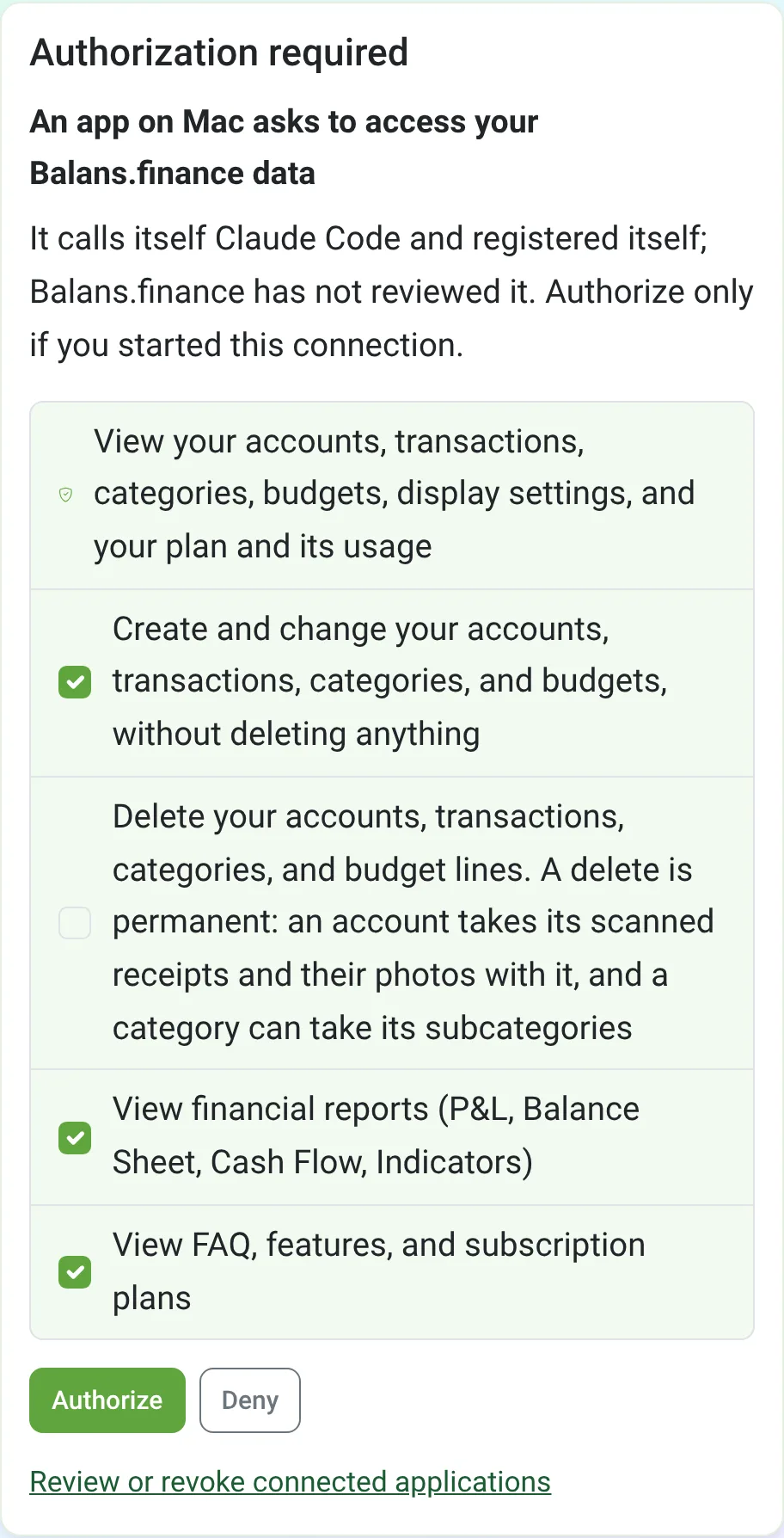
დამტკიცების ეკრანზე შეიძლება მოთხოვნილი იყოს ეს ნებართვები:
- იხილეთ თქვენი ანგარიშები, ტრანზაქციები, კატეგორიები, ბიუჯეტები, ჩვენების პარამეტრები, თქვენი გეგმა და მისი გამოყენება
- შექმენით და შეცვალეთ თქვენი ანგარიშები, ტრანზაქციები, კატეგორიები და ბიუჯეტები ისე, რომ არაფერი წაიშალოს
- წაშალეთ თქვენი ანგარიშები, ტრანზაქციები, კატეგორიები და ბიუჯეტის ხაზები. წაშლა შეუქცევადია: ანგარიშს თან მიაქვს მისი დასკანირებული ქვითრები და მათი ფოტოები, ხოლო კატეგორიას შეიძლება თან წაიღოს მისი ქვეკატეგორიები
- ფინანსური ანგარიშების ნახვა (P&L, ბალანსის ანგარიში, ფულადი ნაკადი, ინდიკატორები)
- FAQ-ის, ფუნქციების და გამოწერის გეგმების ნახვა
პირველის შემდეგ ყველა ნებართვა შეგიძლიათ მოხსნათ დამტკიცებამდე, ხოლო წაშლა გამორთულია, სანამ არ მონიშნავთ, ამიტომ ასისტენტს მის გარეშე შეუძლია ჩანაწერების დამატება და შეცვლა, მაგრამ არასდროს წაშლა.
რა შეგიძლიათ ჰკითხოთ
- რამდენი დავხარჯე გარეთ ჭამაზე გასულ თვეში წინა თვესთან შედარებით?
- ბიუჯეტის რომელ კატეგორიებში გადავაჭარბე ლიმიტს ამ თვეში?
- როგორ შეიცვალა ჩემი წმინდა ქონება ბოლო ერთ წელიწადში?
- დამიმატე დღევანდელი ლანჩი 12,50 EUR-ად ჩემი ბარათით.
- გადაიტანე წლევანდელი ყველა Uber-ის ტრანზაქცია კატეგორიაში „ტრანსპორტი“.
Claude Code-ის დაკავშირება
- ტერმინალში დაამატეთ სერვერი Claude Code-ში:
claude mcp add --transport http balans-finance https://balans.finance/mcp - Claude Code-ში აკრიფეთ /mcp, აირჩიეთ balans-finance და დააჭირეთ Authenticate-ს (ავტორიზაცია). გაიხსნება თქვენი ბრაუზერი.
- შედით Balans.finance-ში, თუ ჯერ არ შესულხართ, შეამოწმეთ ნებართვები დამტკიცების ეკრანზე და დაამტკიცეთ.
- Claude Code-ში დაბრუნების შემდეგ ჰკითხეთ თქვენს ფულზე.
იგივე მისამართით შეუძლია სარგებლობა ნებისმიერ ასისტენტს, რომელიც დისტანციურ MCP სერვერს უკავშირდება, თავად რეგისტრირდება და OAuth-ით შედის. Claude Code არის ასისტენტი, რომლითაც ეს ნაბიჯები გამოიცადა.
სად მიდის თქვენი მონაცემები
ასისტენტი არის აპი, რომელიც თქვენ აირჩიეთ და რომელსაც საკუთარი პროვაიდერი მართავს. რასაც ის Balans.finance-დან კითხულობს, ეგზავნება ამ პროვაიდერს და მუშავდება პროვაიდერის პირობებით, ისევე როგორც ყველაფერი, რასაც მას ეტყვით. Balans.finance მას თავისით არაფერს უგზავნის, ხოლო ასისტენტს მხოლოდ იმაზე აქვს წვდომა, რაც თქვენ დაამტკიცეთ. გათიშვა შემდგომ წაკითხვას წყვეტს, მაგრამ არ შლის იმას, რაც პროვაიდერმა უკვე მიიღო.
როგორ გავთიშოთ
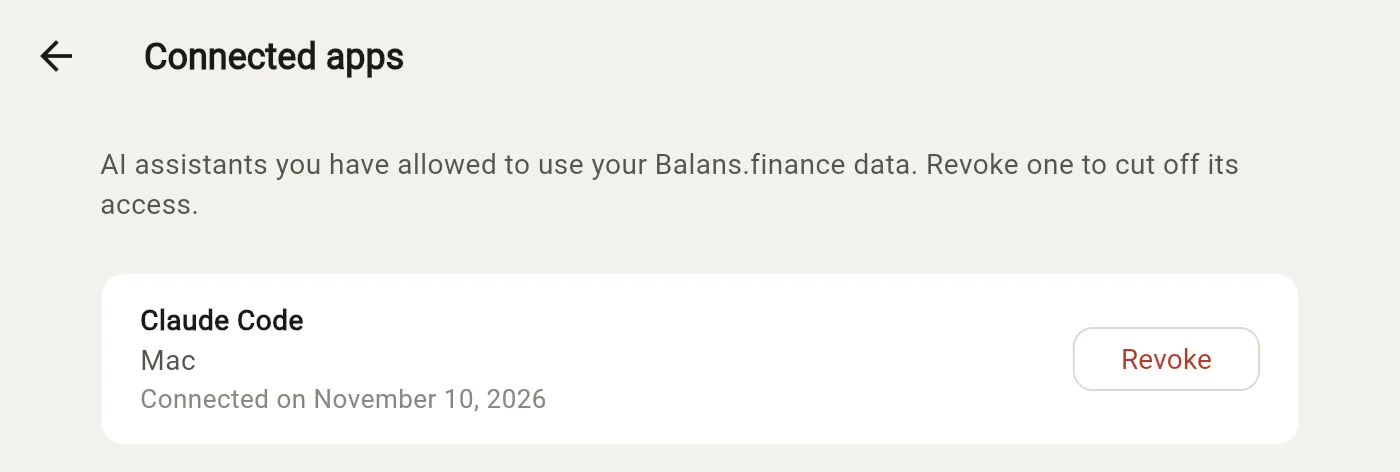
Balans.finance-ში გახსენით „დაკავშირებული აპები“ (ტელეფონზე — „მეტი“-ს ქვეშ, კომპიუტერზე — კბილანას ხატულით გახსნილ მენიუში „პარამეტრები“) და გააუქმეთ ასისტენტის წვდომა. წვდომა მაშინვე წყდება, ხოლო ასისტენტის შემდეგი მოთხოვნა უარყოფილი იქნება, სანამ ხელახლა არ დაამტკიცებთ. მხოლოდ ასისტენტში სერვერის წაშლა წვდომას უცვლელად ტოვებს.
რომელ გეგმაშია ხელმისაწვდომი
ასისტენტის დაკავშირება შედის ყველა გეგმაში, უფასოშიც. რასაც ის კითხულობს, თქვენს გეგმას მისდევს, როგორც აპი: ბარათის დეტალების გვერდი, 12 თვეზე მეტი პერიოდის წმინდა ქონება და კვარტალური ან წლიური ბიუჯეტები საჭიროებს გეგმას Starter.